Инструкция / 5 шагов

Как сохранить данные клиентов из Битрикс24

После получения приложения запустите его на Windows, подключите входящий вебхук, выберите данные и папку. Изучите оценку и начните сохранение.

Быстро начните сохранение при готовом подключении. Время полной выгрузки зависит от объёма данных, прав доступа, ограничений API и загрузки файлов.

Подготовка подключения

Создайте входящий вебхук Битрикс24

Проверьте доступ к REST API и разрешение на создание вебхуков в своём портале. Затем выполните эти шаги:

  1. Откройте «Приложения» → «Разработчикам».
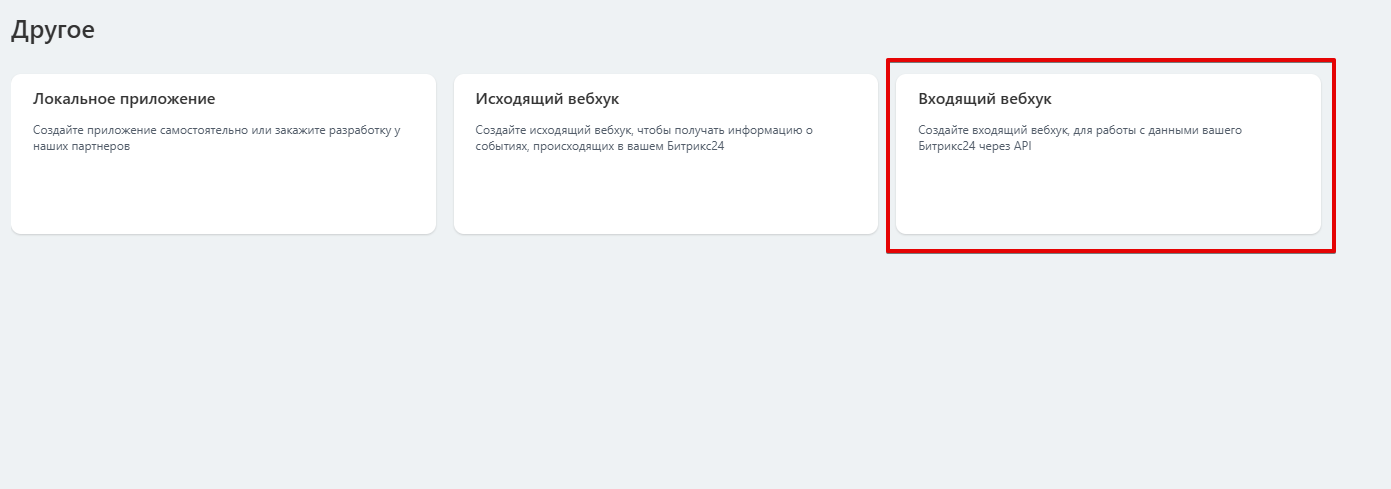
  2. Выберите «Готовые сценарии» → «Другое» → «Входящий вебхук».
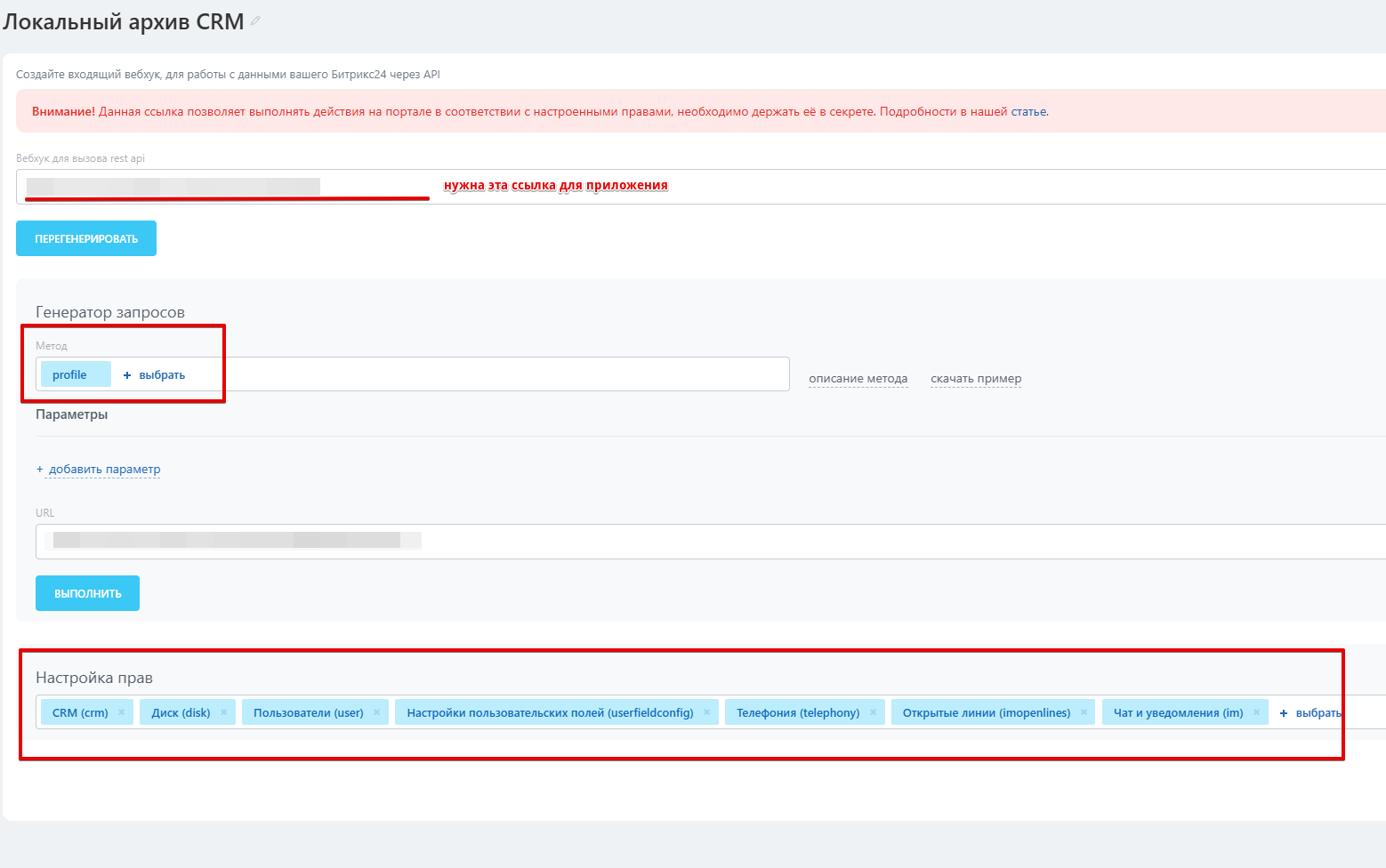
  3. В блоке «Настройка прав» выберите доступ к нужным данным. Ориентиры — в таблице ниже.
  4. Сохраните вебхук кнопкой «Создать» или «Сохранить» — название зависит от интерфейса.
  5. Скопируйте базовый HTTPS-адрес вебхука до секретного ключа включительно, без имени метода и параметров: https://ваш-портал.bitrix24.ru/rest/USER_ID/KEY/
  6. Вставьте адрес только в профиль подключения CRM Архив. Не отправляйте его на сайт или в Telegram. Выберите данные и выполните оценку в приложении.

Маршрут и устройство URL: официальная REST-документация Битрикс24. Проверено 13.10.2026.
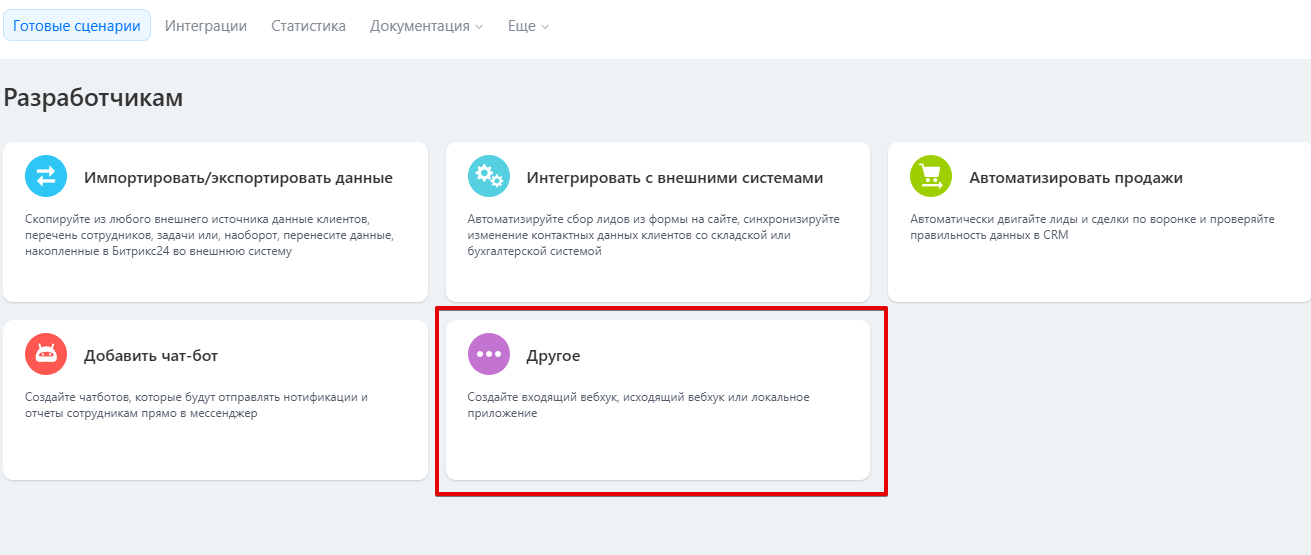
Битрикс24: выбор Другое в готовых сценариях
Шаг 1. В разделе разработчика выберите «Другое». Скриншот предоставлен владельцем сервиса. Нажмите для полного размера.
Битрикс24: выбор Входящий вебхук
Шаг 2. Откройте «Входящий вебхук». Скриншот предоставлен владельцем сервиса. Нажмите для полного размера.
Битрикс24: базовый URL, метод profile и семь разрешений вебхука
Шаг 3. Базовый URL, метод profile для чтения и настройка прав. Все семь разрешений нужны только при выборе всех поддерживаемых разделов; для своей задачи сверяйтесь с таблицей ниже. Скриншот предоставлен владельцем сервиса. Нажмите для полного размера.

Какие права выбрать для CRM Архив

Добавляйте только разрешения для нужных поддерживаемых разделов. Базовая CRM требует crm; все семь пунктов нужны только при выборе всех поддерживаемых возможностей.

РазрешениеКогда нужноДля каких данных
CRM (crm)Обязательно для базовой CRMДоступные записи и связи CRM.
Пользователи (user)Если нужны сотрудники и именаСотрудники через user.get, подписи ответственных при сохранённых данных.
Настройки пользовательских полей (userfieldconfig)Рекомендуется для современных полей и смарт-процессовДоступные читаемые метаданные пользовательских полей.
Диск (disk)Рекомендуется при сохранении файловДоступные вложения Диска, комментариев, дел и записи звонков.
Телефония (telephony)Если нужны звонкиСтатистика через voximplant.statistic.get и доступные записи звонков.
Открытые линии (imopenlines)Если нужна история клиентских сессийДоступные сессии и сообщения клиентских Открытых линий.
Чат и уведомления (im)Если нужны файлы клиентских чатовЗагрузка доступных файлов через im.v2.File.download.

Права вебхука и права создавшего его активного сотрудника действуют совместно. Сотруднику нужен доступ на чтение выбранных записей CRM, сотрудников, файлов, статистики звонков и отчётов/сессий клиентских линий. Администратор не открывает отсутствующий API или закрытую историю.

Приложение вызывает только разрешённые методы чтения. Сами разрешения вебхука не являются гарантией «только чтения»: храните секретный URL в безопасности. Отдельные задачи, календарь и внутренние чаты в текущую выгрузку не входят; дополнительные права для них не нужны.

Общие правила вебхуков: официальная документация Битрикс24. Состав разрешений соответствует поддерживаемым разделам CRM Архив.

В облачной зоне .ru для локальных вебхуков требуется подписка «БитриксGPT + Маркетплейс». Она оплачивается отдельно от разовой покупки CRM Архив. Проверьте актуальные условия своего портала: справка Битрикс24 о подписке (проверено 13.10.2026).

Шаг 01

Запустите и подключите приложение

После получения CRM Архив запустите его на компьютере с Windows. В приложении используется входящий вебхук Битрикс24. Создайте его на своём портале с доступом к нужным данным CRM. Доступность создания и разрешений проверяйте на своём портале. Вебхук — секрет доступа: вводите его только в Windows-приложении, не в форме на сайте.

Проверка: подключение успешно, ожидаемые разделы доступны. Если нет — проверьте права и журнал.

Шаг 02

Выберите папку для архива

Укажите папку на диске компьютера, например на диске D. В неё будут сохраняться SQLite, исходные JSON и доступные вложения. Подготовьте свободное место и проверьте, что приложение может записывать в папку.

Проверка: выбран правильный путь; папка доступна для записи. Не размещайте архив в общедоступной папке без контроля доступа.

Шаг 03

Настройте разделы и период

Выберите нужные разделы и опции. Снятые данные и файлы не загружаются; прежний архив сохраняется. Оценка пересчитывается по текущему выбору. Подтверждённо пустые разделы можно скрыть, а разделы с неизвестной доступностью остаются видимыми. Для первого запуска удобнее небольшой период.

Проверка: состав соответствует задаче. Применимость дат к отдельным разделам проверена; не выбран лишний объём.

Шаг 04

Оцените и запустите сбор

Проверьте оценку для фактически выбранных разделов и опций. «Уточнить объём вложений» проверяет поддерживаемые метаданные и HEAD без скачивания содержимого файлов. Вы увидите известный минимум, количество файлов с неизвестным размером и свободное место на выбранном диске с резервом. Это приблизительная оценка, а не гарантия, что все файлы поместятся. Затем запустите сбор и следите за журналом.

Проверка: сбор завершён; просмотрены ошибки и предупреждения. Завершение процесса само по себе не доказывает полноту данных.

Шаг 05

Проверьте результат

Откройте несколько сделок, контактов и компаний. Сравните поля, связи и вложения с доступными карточками портала. Проверьте записи за выбранный период. Затем убедитесь, что сохранённый архив открывается без подключения к Битрикс24.

Проверка: конкретные карточки и файлы доступны локально. Запишите обнаруженные пропуски и причины из журнала перед большой выгрузкой.

Дальше — автоматическое обновление.

На странице «Загрузка данных» выберите профиль, разделы и период, выполните свежую оценку и включите «Автоматическую загрузку». Следующие циклы не требуют повторного ручного запуска. Доступны интервалы 5, 15, 30, 60 минут и своё значение от 1 минуты до 7 суток; интервал отсчитывается после окончания предыдущей попытки, включая неудачную.

Для будущих изменений выбирайте «За всё время»: конец заданного периода остаётся фиксированным. В режиме «За всё время» после первой полной загрузки поддерживаемые разделы обновляются по изменениям с периодической полной сверкой. Для фиксированного периода повторно проверяется его исходный диапазон. Полнота зависит от API и прав. Короткий интервал увеличивает трафик и нагрузку API, особенно с файлами.

Компьютер должен быть включён, пользователь — войти в Windows; нужны сеть и доступный портал. Во время сна, выключения и после выхода из учётной записи сбор не выполняется. Автозапуск Windows — отдельная настройка: после входа он открывает приложение в фоне, в трее. Для работы после входа включите и автозапуск, и автоматическую загрузку.

Как выбрать данные для выгрузки →

Следующий шаг

Начните сохранять данные клиентов.

Обсудите получение приложения и условия покупки. Без паролей, вебхуков и выгрузок CRM.

Написать в Telegram

Просмотр снимка